Claude คืออะไร ใช้ยังไง
ปูพื้นฐานที่มือใหม่ไม่ควรข้าม ก่อนไปต่อกับบทความถัดไปเรื่องการใช้ Claude Code ให้ได้ผลจริง
รู้จักชื่อ Claude กันก่อน
ก่อนจะไปดูว่า Claude คืออะไร ลองมาดูเกร็ดเล็ก ๆ เกี่ยวกับชื่อกันก่อน คำว่า Claude อ่านออกเสียงว่า "คลอด" (เป็นชื่อเฉพาะ ไม่เกี่ยวกับความหมายเดิมของคำในภาษาไทย)
ส่วนที่มาของชื่อนี้ Anthropic ตั้งขึ้นเพื่อเป็นเกียรติแก่
Claude Shannon  Claude Shannon (1916–2001) · Wikipedia
นักคณิตศาสตร์และวิศวกรชาวอเมริกัน
ที่ได้รับการยกย่องว่าเป็น "บิดาแห่งทฤษฎีสารสนเทศ" (information theory) เจ้าของงานวิจัยปี 1948 เรื่อง
"A Mathematical Theory of Communication" ที่วางรากฐานให้กับวงการคอมพิวเตอร์และปัญญาประดิษฐ์ที่เราใช้กันทุกวันนี้
Claude Shannon (1916–2001) · Wikipedia
นักคณิตศาสตร์และวิศวกรชาวอเมริกัน
ที่ได้รับการยกย่องว่าเป็น "บิดาแห่งทฤษฎีสารสนเทศ" (information theory) เจ้าของงานวิจัยปี 1948 เรื่อง
"A Mathematical Theory of Communication" ที่วางรากฐานให้กับวงการคอมพิวเตอร์และปัญญาประดิษฐ์ที่เราใช้กันทุกวันนี้
Claude คืออะไร
Claude คือผู้ช่วย AI (Artificial Intelligence หรือปัญญาประดิษฐ์) ที่พัฒนาโดยบริษัท Anthropic ทำงานด้วยโมเดลภาษาขนาดใหญ่ หรือ LLM (Large Language Model) ที่ถูกฝึกให้เข้าใจและตอบสนทนาด้วยภาษาธรรมชาติ ช่วยคิด เขียน วิเคราะห์ และเขียนโค้ดได้ Claude มีหลายรุ่นให้เลือกใช้ตามงาน เช่น รุ่นที่เน้นความเร็ว (Haiku) รุ่นสมดุลระหว่างความเร็วกับความสามารถ (Sonnet) รุ่นที่เน้นความสามารถสูง (Opus) และรุ่นล่าสุดที่ความสามารถสูงสุดในตอนนี้อย่าง Fable ซึ่งแรงกว่า Opus ไปอีกขั้น (สลับรุ่นที่ใช้ได้จากเมนูเลือกโมเดลในหน้าแชทเอง ไม่ต้องตั้งค่าอะไรเพิ่ม)
Anthropic สร้างอะไรออกมาให้ใช้บ้าง
นอกจากตัวแชทผู้ช่วยหลักแล้ว Anthropic ยังต่อยอด Claude ออกมาเป็นเครื่องมือเฉพาะทางอีกหลายตัว
- Claude.ai (เว็บ) และ Claude Desktop: ช่องทางหลักที่คนส่วนใหญ่เจอ Claude เป็นครั้งแรก เป็นแอปแชทคุยกับ Claude ตรง ๆ ภายในแอปเดียวกันนี้ยังมีฟีเจอร์ย่อยซ่อนอยู่อีก เช่น Projects (จัดกลุ่มบทสนทนาตามงาน) และ Artifacts (แสดงผลโค้ดหรือเอกสารแยกจากช่องแชท)
- Claude Code: เครื่องมือบรรทัดคำสั่ง หรือ CLI (Command Line Interface) ให้ Claude อ่านโค้ด วางแผน แล้วลงมือแก้ไฟล์ในโปรเจกต์จริงได้เอง ใช้ได้ทั้งบน terminal, VS Code, JetBrains, เว็บ และ Slack
- Claude Cowork: แนวคิดคล้าย Claude Code แต่มีหน้าตาการใช้งานแบบกราฟิก เจาะกลุ่มคนที่ไม่ได้เขียนโค้ด บอกเป้าหมายแล้วปล่อยให้ Claude ทำงานกับไฟล์และแอปในเครื่องจนได้ผลลัพธ์
- Claude for Chrome: ส่วนขยายเบราว์เซอร์ที่ให้ Claude ควบคุมเบราว์เซอร์แทนเราได้ อ่านหน้าเว็บ กรอกฟอร์ม ดึงข้อมูล
- และยังมีเครื่องมืออื่นอีก เช่น Claude Design (แปลงคำอธิบาย เอกสาร หรือโค้ดให้เป็นต้นแบบงานออกแบบ สไลด์ และเอกสารสรุป) และ Dispatch (สั่งงานและติดตาม agent ของ Cowork จากมือถือหรือเครื่องอื่นจากระยะไกล)
ใช้ทำอะไรได้บ้าง
- เขียนและสรุปเนื้อหา เช่น อีเมล บทความ รายงาน
- ช่วยคิดวิเคราะห์ วางแผน หรือระดมความคิด (brainstorm)
- อ่านและอธิบายเอกสาร แปลภาษา
- เขียนและตรวจโค้ดโปรแกรม
- ทำงานอัตโนมัติร่วมกับไฟล์และเครื่องมืออื่น ๆ ผ่านโหมด agent (โหมดที่ปล่อยให้ Claude ลงมือทำงานต่อเนื่องหลายขั้นตอนเองโดยไม่ต้องสั่งทีละสเต็ป)
Desktop, Terminal กับ IntelliJ Extension ต่างกันตรงไหน
รู้แล้วว่า Claude ทำอะไรได้บ้าง ทีนี้มาดูกันว่าจะ "เข้าถึง" ความสามารถพวกนั้นจากช่องทางไหนได้บ้าง โดยเฉพาะฝั่ง Claude Code เพราะบทความต่อ ๆ ไปในเว็บนี้จะเจาะลึกเรื่องนี้เป็นหลัก ถึงจะชื่อ Claude เหมือนกัน แต่หน้าตาการใช้งานแต่ละแบบเหมาะกับงานคนละแบบ ที่ทำให้งงเพิ่มอีกชั้นคือ Claude Code เองก็ไม่ได้มีแค่บน terminal: เปิดใช้จากในแอป Claude Desktop ได้เหมือนกัน ลองดูความต่างหลัก ๆ ของแต่ละแบบกัน
- Claude Desktop (โหมดแชทปกติ): แอปแชทตัวเดียวกับที่พูดถึงไปก่อนหน้านี้ เปิดมาคุยเหมือนหน้าเว็บ ไม่แตะไฟล์ในเครื่องเอง ต้องแนบไฟล์เองทุกครั้งที่ต้องการให้ Claude อ่าน (กดปุ่มแนบไฟล์หรือลากไฟล์วางในช่องแชทได้ตามปกติ) เหมาะกับงานคิด เขียน ถามทั่วไปที่ไม่ต้องแตะโค้ดจริง
- Claude Code บน Terminal: ต้องติดตั้งตัวโปรแกรม Claude Code ลงเครื่องก่อนครั้งแรก (วิธีติดตั้งแบบละเอียดอยู่ท้ายบทความ) จากนั้นก็เปิด terminal แล้ว
cdเข้าโปรเจกต์ พิมพ์claudeได้จากทุกโปรเจกต์ เห็นทั้งโปรเจกต์ อ่านไฟล์ วางแผน แก้โค้ด รันคำสั่งเองได้ทั้งหมด สั่งงานแบบสคริปต์ได้ เช่นตั้งเวลารันอัตโนมัติด้วย cron (โปรแกรมตั้งเวลารันคำสั่งของระบบ) หรือรันผ่านระบบ CI (Continuous Integration หรือระบบทดสอบ/deploy โค้ดอัตโนมัติ) และเปิดหลาย session พร้อมกันได้ง่าย เหมาะกับงาน dev เต็มรูปแบบและงานที่ต้องการอัตโนมัติ - Claude Code ใน Claude Desktop: อยู่ในแท็บ "Code" ของแอป Claude Desktop ตัวเดียวกันนี้เอง (แอปเดียวกันมีแท็บ "Chat" สำหรับคุยทั่วไปตามที่พูดถึงไปก่อนหน้า และแท็บ "Cowork" ที่เป็น Claude Cowork อยู่ด้วย) engine เดียวกับตัวบน terminal เป๊ะ อ่านความจำและการตั้งค่าของโปรเจกต์ชุดเดียวกัน (จะพูดถึงว่าไฟล์ตั้งค่าพวกนี้คืออะไรในบทความถัดไป) แต่มาในหน้าตากราฟิก มี file tree แบ่งหน้าจอดูโค้ดคู่กับแชทได้ และมี sidebar แสดงแผนงานที่ Claude กำลังทำแบบเห็นภาพ ไม่ต้องไล่อ่าน log ยาว ๆ เอง ข้อจำกัดคือสั่งงานแบบสคริปต์อัตโนมัติไม่ได้เหมือนฝั่ง terminal
- Claude Code Extension ใน IntelliJ (หรือ VS Code): ลงส่วนขยาย (extension) เพิ่มในตัว IDE หรือ Integrated Development Environment (โปรแกรมที่ใช้เขียนโค้ดอยู่แล้ว) เอา engine เดียวกันมาฝังไว้ในนั้น ข้อดีคือไฮไลต์โค้ดในตัว editor แล้วส่งให้ Claude อ่านได้ทันที เห็นส่วนที่ Claude แก้ไข (diff) แบบ inline อยู่ในหน้าเดิม ไม่ต้องสลับหน้าต่างไป terminal ตลอดเวลา
- Claude Code บนเว็บ (claude.ai/code) และ Slack: รันบนคลาวด์ผ่านเบราว์เซอร์โดยไม่ต้องติดตั้งอะไรลงเครื่องเลย เชื่อมกับ repo บน GitHub แล้วสั่งงานจากหน้าเว็บตรง ๆ ได้ ส่วนบน Slack ก็เรียกใช้แบบสั้น ๆ ในห้องแชททีมได้เหมือนกัน เหมาะกับงานที่อยากสั่งเร็ว ๆ จากที่ไหนก็ได้โดยไม่ต้องพึ่งเครื่องตัวเอง
เคล็ดลับ
อยากเห็นแผนงานและ diff แบบภาพชัด ๆ โดยไม่ต้องเปิด terminal เลย ใช้ Claude Code ใน Claude Desktop แต่ถ้าต้องสั่งงานแบบสคริปต์ ให้รันอัตโนมัติ หรือเปิดหลาย session พร้อมกันจำนวนมาก terminal ยังคล่องตัวกว่า ส่วน extension ใน IDE เหมาะตอนที่ทำงานอยู่ในโปรเจกต์ที่เปิด IDE อยู่แล้วพอดี (มีเทคนิคการรันหลาย session พร้อมกันด้วย git worktree อธิบายละเอียดในบทความถัดไป)
โควตาการใช้งาน (token limit) แต่ละแพ็กเกจ
Anthropic มีแพ็กเกจให้เลือกหลายระดับ ตั้งแต่ Free, Pro, Team, Max ไปจนถึง Enterprise แต่แพ็กเกจที่คนส่วนใหญ่ใช้งานจริงคือ Pro กับ Team ทั้งสองแบบมีโควตาการใช้งานเป็น "หน้าต่างเวลา" ไม่ใช่นับจำนวนข้อความตายตัว หลัก ๆ มีสองชั้น
- โควตารายรอบ 5 ชั่วโมง: นับตั้งแต่ข้อความแรกที่พิมพ์ในรอบนั้น ใช้จนกว่าจะหมดโควตาของรอบ แล้วต้องรอให้ครบ 5 ชั่วโมงถึงจะรีเซ็ตเป็นรอบใหม่
- โควตารายสัปดาห์: เพดานรวมที่คุมภาพรวมทั้งสัปดาห์ ป้องกันการเปิดหลายรอบ 5 ชั่วโมงรัว ๆ จนเกินขอบเขตที่แพ็กเกจให้ไว้ รีเซ็ตทุกสัปดาห์ตามรอบบัญชี
ตัวเลขจริงของแต่ละแพ็กเกจเปลี่ยนได้ตามนโยบายของ Anthropic ควรเช็คหน้าบัญชีของตัวเองเป็นหลัก แต่หลักการที่ควรรู้ไว้คือจังหวะการรีเซ็ตรายรอบ 5 ชั่วโมง เพราะส่งผลกับการวางแผนใช้งานในแต่ละวันมากกว่าที่คิด
โน้ต
ถ้าไม่รู้เรื่องนี้ไว้ก่อน คือปล่อยให้เวลาทำงานของตัวเองเสียไปฟรี ๆ ทั้งที่ปรับนิดเดียวก็ได้เวลาทำงานเพิ่มมาแบบไม่มีค่าใช้จ่ายอะไรเพิ่ม
เริ่มพิมพ์เช้าแค่ไหน ก็รีเซ็ตเร็วแค่นั้น
จุดที่หลายคนพลาดคือไม่ได้เริ่มพิมพ์ข้อความแรกของวันจนสาย ๆ ทำให้รอบ 5 ชั่วโมงแรกเริ่มช้า แล้วรอบถัดไปก็ขยับตามไปด้วย ลองเทียบสองกรณีนี้ดู
- พิมพ์ข้อความแรกตอน ตี 5➔รอบแรกรีเซ็ตตอน 10 โมงเช้า เท่ากับเริ่มรอบที่สองได้ตั้งแต่ก่อนเที่ยง
- พิมพ์ข้อความแรกตอน 9 โมงเช้า➔รอบแรกรีเซ็ตตอน บ่ายโมง รอบที่สองขยับไปกินเวลาช่วงบ่ายแทน
ห่างกันแค่ 4 ชั่วโมงตอนเริ่มต้น แต่ผลคือจำนวนรอบที่ใช้งานได้ในหนึ่งวันไม่เท่ากัน ยิ่งเริ่มเช้าเท่าไหร่ ยิ่งมีโอกาสได้ใช้ครบหลายรอบก่อนหมดวันทำงานจริง
เคล็ดลับ
ถ้ารู้ตัวว่าวันนั้นต้องใช้งานหนัก ให้ยิงข้อความสั้น ๆ ข้อความเดียว (แม้จะเป็นแค่ทักทาย) ตั้งแต่เช้าที่สุดเท่าที่ทำได้ เพื่อ "เปิดรอบ" ไว้ก่อน จะได้รอบถัดไปเร็วขึ้นตามไปด้วย ดีกว่าปล่อยให้รอบแรกไปเริ่มเอาตอนสาย ๆ โดยไม่ตั้งใจ
แต่ถ้าไม่อยากตั้งปลุกตัวเองแต่เช้าเพื่อมาพิมพ์เปิดรอบด้วยมือทุกวัน ให้ Claude Routine ทำหน้าที่นี้แทนได้เลย routine คือระบบตั้งเวลาให้ Claude รันงานอัตโนมัติบนคลาวด์ของ Anthropic เอง ทำงานได้แม้เครื่องเราจะปิดอยู่ก็ตาม ตั้งให้รันทุกวันตอนตี 5 ด้วยพรอมต์สั้น ๆ (แค่ทักทายก็พอ) ก็เท่ากับเปิดรอบให้อัตโนมัติโดยไม่ต้องตื่นมากดเอง
เคล็ดลับ
ตั้ง routine ได้จาก claude.ai/code/routines
หรือพิมพ์ /schedule ในเซสชันแล้วบอกเวลาที่ต้องการตรง ๆ เช่น /schedule ทุกวันตอนตี 5 ทักทายมาหน่อย
ต้องเปิดใช้งาน Claude Code on the web ก่อน และมีผลกับแพ็กเกจ Pro ขึ้นไปเท่านั้น เหมือนโควตาที่พูดถึงในหัวข้อนี้
เริ่มต้นใช้งานยังไง
เข้าไปที่ claude.ai แล้วสมัครด้วยอีเมล บัญชี Google หรือ Microsoft ก็ได้ ไม่ต้องผูกบัตรเครดิตถ้าจะใช้แผนฟรี
- แผนฟรี: คุยกับ Claude ผ่านเว็บ แอปมือถือ และ Desktop ได้เลยหลังสมัครเสร็จ ไม่ต้องยืนยันเบอร์โทร แต่จำนวนข้อความต่อช่วงเวลาน้อยกว่าแผนเสียเงินและเลือกรุ่นโมเดลได้จำกัดกว่า
- แผนเสียเงิน (Pro ขึ้นไป): ต้องยืนยันเบอร์โทรจากประเทศที่รองรับตอนสมัคร ได้โควตาการใช้งานตามที่พูดถึงในหัวข้อก่อนหน้า และเป็นแผนขั้นต่ำที่ต้องมีถ้าอยากใช้ Claude Code: แผนฟรีใช้คุยแชทได้อย่างเดียว ใช้ Claude Code ไม่ได้เลย
สมัครเสร็จก็เริ่มพิมพ์คำสั่ง (prompt) เป็นภาษาพูดปกติได้เลย ไม่ต้องรู้ภาษาโปรแกรมมิ่ง หลักการเบื้องต้นคือบอกเป้าหมายให้ชัดเจน ให้ข้อมูลประกอบที่จำเป็น และสามารถถามต่อเนื่องเพื่อปรับคำตอบได้เรื่อยๆ เหมือนคุยกับผู้ช่วยที่จำบทสนทนาก่อนหน้าได้ในเซสชันเดียวกัน
ติดตั้ง Claude Code แบบละเอียด
การติดตั้ง Claude Code ไม่เหมือนโปรแกรมทั่วไปที่ต้องโหลดไฟล์ติดตั้ง (เช่น .exe หรือ .dmg) มาดับเบิลคลิกแล้วกด Next ไปเรื่อย ๆ ไม่มีไฟล์ให้โหลดเองแบบนั้น แต่ทำผ่านการพิมพ์คำสั่งเดียวลงใน terminal แล้วปล่อยให้มันทำงานให้เองทั้งหมด
# macOS / Linux
curl -fsSL https://claude.ai/install.sh | bash

# Windows (เปิด PowerShell)
irm https://claude.ai/install.ps1 | iex
คำสั่งบรรทัดนี้ทำสองอย่างต่อเนื่องกันในทีเดียว: ดาวน์โหลดสคริปต์ติดตั้งขนาดเล็กจากเซิร์ฟเวอร์ของ Anthropic มาไว้ในหน่วยความจำ
แล้วรันสคริปต์นั้นทันทีโดยไม่ต้องเซฟไฟล์ลงเครื่องก่อน (ฝั่ง Windows ใช้ irm โหลดไฟล์ แล้ว iex รันแทน หลักการเดียวกัน)
จากนั้นสคริปต์ที่รันขึ้นมาจะไปดาวน์โหลดตัวโปรแกรม Claude Code จริง ๆ ต่ออีกที (ไฟล์ที่รันได้ทันที ตรงรุ่นกับระบบปฏิบัติการและ CPU ของเครื่อง)
แล้วเอามาวางไว้ที่โฟลเดอร์ ~/.local/bin/ บน macOS/Linux หรือ %USERPROFILE%\.local\bin\ บน Windows
ซึ่งเป็นโฟลเดอร์ที่ terminal ค้นหาโปรแกรมอยู่แล้วทุกครั้งที่มีการพิมพ์คำสั่ง (เรียกว่าอยู่ใน PATH)
พอมีไฟล์ claude วางอยู่ตรงนั้นแล้ว การพิมพ์ claude จากโฟลเดอร์ไหนของเครื่องก็ใช้งานได้ทันที
ทั้งหมดนี้เกิดขึ้นจากคำสั่งเดียวที่พิมพ์ไป ไม่มีหน้าต่างติดตั้งให้กดผ่านทีละขั้น และไม่มีไอคอนหรือทางลัดบนเดสก์ท็อปเหมือนโปรแกรมทั่วไป
เพราะ Claude Code เป็นเครื่องมือที่ใช้งานผ่านการพิมพ์คำสั่งล้วน ๆ
- ไม่ต้องขอสิทธิ์ผู้ดูแลระบบ (admin/sudo): เพราะติดตั้งลงโฟลเดอร์ส่วนตัวของบัญชีผู้ใช้เอง ไม่ใช่โฟลเดอร์ระบบส่วนกลางที่ทุกคนในเครื่องใช้ร่วมกัน
- อัปเดตเวอร์ชันใหม่ให้อัตโนมัติ: หลังติดตั้งครั้งแรกไม่ต้องมารันคำสั่งนี้ซ้ำเพื่ออัปเดต ตัวโปรแกรมเช็คและอัปเดตตัวเองอยู่เบื้องหลัง
- ถ้ามี Node.js เวอร์ชัน 18 ขึ้นไปอยู่แล้ว ใช้
npm install -g @anthropic-ai/claude-codeแทนได้เหมือนกัน ได้โปรแกรมตัวเดียวกันเป๊ะ แค่ส่งผ่านช่องทาง npm แทนสคริปต์ตรง ๆ ด้านบน
ติดตั้งเสร็จแล้วเช็คว่าใช้ได้ด้วยคำสั่ง claude --version จากนั้น cd เข้าโปรเจกต์ที่ต้องการแล้วพิมพ์ claude
ครั้งแรกที่รันจะเด้งเบราว์เซอร์ขึ้นมาให้ล็อกอิน
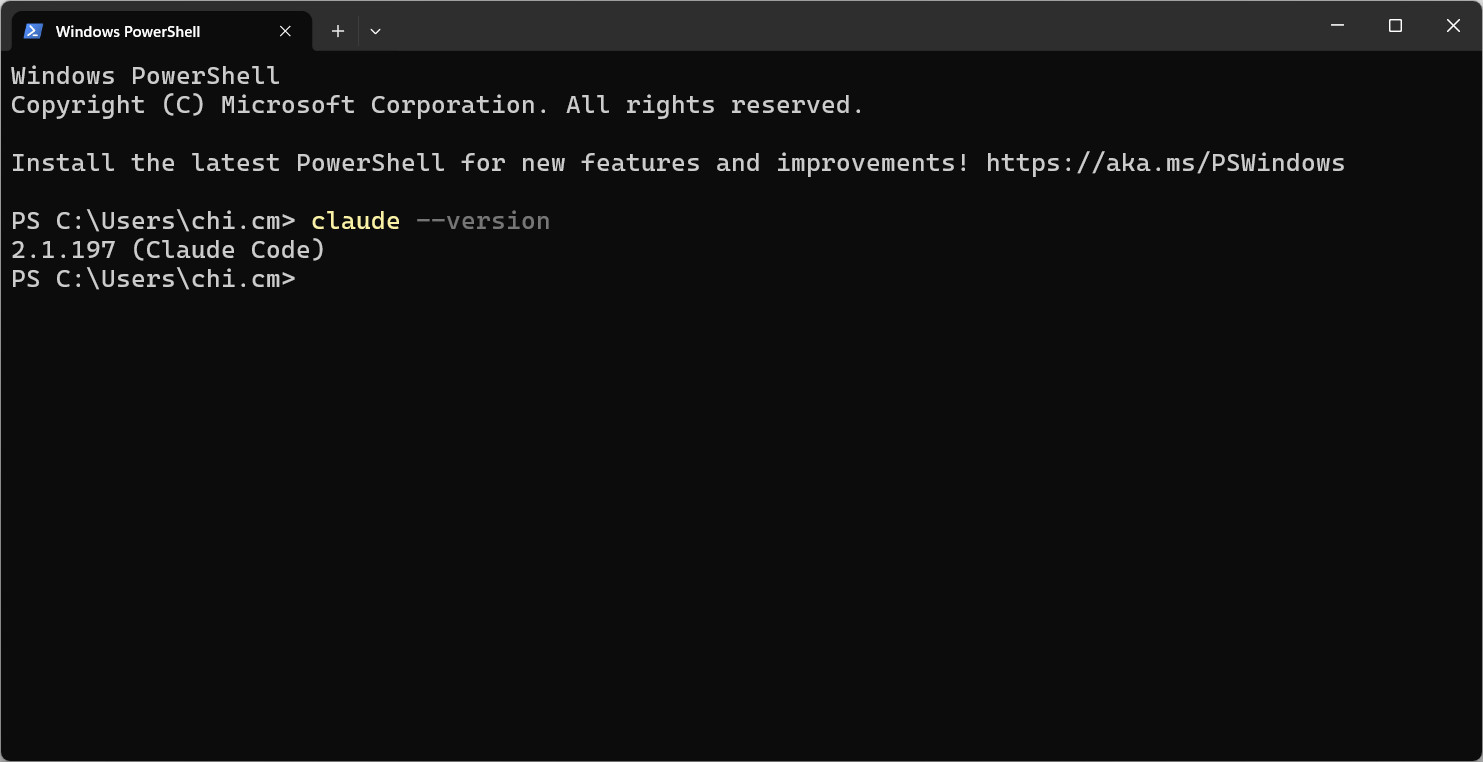
claude --version ใน Windows PowerShell หลังติดตั้งเสร็จโน้ต
พิมพ์ claude แล้วเจอ "command not found" หรือ "ไม่รู้จักคำสั่งนี้" แปลว่าโฟลเดอร์ที่เพิ่งพูดถึงยังไม่ถูกเพิ่มเข้า PATH ของเครื่อง ปิดแล้วเปิด terminal ใหม่อีกรอบมักจะแก้ปัญหานี้ได้
เคล็ดลับ
ไม่จำเป็นต้องสมัครหรือจ่ายเพิ่มแยกต่างหาก ถ้ามีบัญชี Claude Pro, Max หรือ Team อยู่แล้ว (ตัวเดียวกับที่ใช้คุยบนเว็บหรือ Claude Desktop) ตอนล็อกอินให้เลือกวิธี "Claude.ai" แล้วใช้บัญชีเดิมได้เลย โควตาที่ใช้ก็เป็นชุดเดียวกับที่พูดถึงในหัวข้อก่อนหน้า แค่เปลี่ยนหน้าตาการใช้งานเป็น terminal เท่านั้น
ระวัง
ถ้าเครื่องมีตัวแปรระบบชื่อ ANTHROPIC_API_KEY ตั้งค่าไว้อยู่ก่อนแล้ว Claude Code จะใช้ API key นั้นแทนบัญชี Pro/Max/Team โดยอัตโนมัติ
ซึ่งคิดเงินแยกตามปริมาณการใช้งานจริง ไม่ใช่โควตาแบบรายเดือนที่จ่ายไปแล้ว เช็คได้ด้วยคำสั่ง /status ในตัว Claude Code ว่ากำลังล็อกอินด้วยวิธีไหนอยู่
คำสั่งพื้นฐานของ Claude Code ที่ควรรู้
Claude Code มีคำสั่งที่ขึ้นต้นด้วย / ให้เรียกใช้กว่า 80 คำสั่ง (พิมพ์ / เฉย ๆ ในเซสชันเพื่อดูทั้งหมดที่มีในเครื่องของตัวเอง
เพราะบางคำสั่งขึ้นกับแพลตฟอร์ม แพ็กเกจ และปลั๊กอินที่ติดตั้งไว้) แต่ในการใช้งานจริงมีอยู่ไม่กี่ตัวที่ใช้บ่อยและควรรู้จักไว้ก่อน
ลองไล่ตามลำดับการทำงานจริงตั้งแต่เริ่มโปรเจกต์จนถึงส่งงาน แบ่งเป็นหมวดให้กดดูตามที่สนใจ
ทำไมบางคำสั่งใช้ได้แค่ใน Terminal ไม่มีใน Desktop
คำสั่งอย่าง /permissions, /config, /agents และ /doctor ถูกออกแบบมาให้เปิด "หน้าต่างโต้ตอบ"
ขึ้นมาโดยตรงบนหน้าจอ terminal เอง (วาดเมนู เขียน/อ่านค่าผ่าน stdin-stdout ของ terminal) แต่ Claude Code Desktop ไม่ใช่ terminal
มันเป็นแอปกราฟิกที่มีหน้าต่าง ปุ่ม และ dropdown ของตัวเอง เวลาพิมพ์คำสั่งเหล่านี้ในกล่องแชทของ Desktop ระบบจึงตอบกลับแค่ว่า
"isn't available in this environment" เพราะไม่มีที่ให้ render หน้าต่างแบบ terminal ได้
แต่ไม่ได้แปลว่าทำสิ่งเดียวกันไม่ได้เลย Desktop แค่เปลี่ยนไปให้ทำผ่านหน้า GUI ของตัวเองแทน เช่น
/permissions(terminal เท่านั้น): บน Desktop ใช้ตัวเลือก "Permission mode" ข้าง ๆ ปุ่มส่งข้อความแทน (Ask permissions, Auto accept edits, Plan mode, Auto, Bypass permissions) หรือแก้ไฟล์ settings ตรง ๆ ถ้าต้องการกฎละเอียดกว่านั้น/config(terminal เท่านั้น): บน Desktop ไปที่หน้า Settings ของแอปแทน/doctor(terminal เท่านั้น): ยังไม่มีตัวแทนบน Desktop ถ้าต้องวินิจฉัยปัญหาการติดตั้งจริง ๆ ต้องสลับไปเปิด terminal- สั่งงานแบบสคริปต์ (headless mode /
--print): มีแค่บน terminal เพราะ Desktop ออกแบบมาให้ใช้แบบโต้ตอบ (interactive) อย่างเดียว ไม่มีแนวคิดการรันแบบสคริปต์ที่ไม่มีคนคอยตอบโต้
ในทางกลับกัน Desktop เองก็มีความสามารถที่ terminal เพียว ๆ ไม่มี เช่น แผงดู diff แบบภาพ แนบไฟล์รูปหรือ PDF เข้าไปในพรอมต์ตรง ๆ หรือฟีเจอร์ Computer Use ที่ให้ Claude คุมหน้าจอเราได้ทั้งหมด เป็นความสามารถที่ต้องมี UI กราฟิกรองรับเท่านั้น ฝั่ง terminal เองก็ทำไม่ได้เหมือนกัน
เคล็ดลับ
คำสั่งที่มีจริงขึ้นกับแพลตฟอร์ม แพ็กเกจ และปลั๊กอินที่ติดตั้งไว้ พิมพ์ /help ในเครื่องของตัวเองเพื่อดูรายการที่ใช้ได้จริง แทนที่จะเชื่อรายการในบทความนี้ทั้งหมด เพราะ Claude Code อัปเดตคำสั่งใหม่อยู่เรื่อย ๆ
ใช้ Claude Code แบบไม่ต้องอยู่หน้าคอมด้วย Remote Control
ก่อนหน้านี้พูดถึง "Claude Code บนเว็บ" ว่ารันบนคลาวด์ผ่านเบราว์เซอร์โดยไม่ต้องติดตั้งอะไรลงเครื่อง แต่มีอีกวิธีหนึ่งที่หน้าตาคล้ายกันจนสับสนได้ง่าย นั่นคือ Remote Control ต่างกันตรงที่ Remote Control ไม่ได้รันบนคลาวด์ แต่เอาเว็บ (claude.ai/code) หรือแอปมือถือ Claude มาเป็น "หน้าต่าง" ควบคุม session ที่ยังรันอยู่บนเครื่องคอมของเราจริง ๆ ต่างหาก ไฟล์ในเครื่อง MCP server และการตั้งค่าโปรเจกต์ต่าง ๆ เลยยังใช้งานได้ครบเหมือนนั่งอยู่หน้าเครื่องเอง เหมาะกับตอนเริ่มสั่งงานที่โต๊ะแล้วอยากตามงานต่อจากมือถือระหว่างเดินไปพักเบรก
claude remote-control: เปิดเป็นโหมดเซิร์ฟเวอร์ รอรับการเชื่อมต่อจากอุปกรณ์อื่นอย่างเดียว โชว์ลิงก์พร้อม QR code ให้สแกนต่อจากมือถือได้ทันทีclaude --remote-control: เปิด session ปกติที่คุยจากเครื่องนี้ได้ตามเดิม แต่เชื่อมต่อจากอุปกรณ์อื่นเข้ามาคุยพร้อมกันได้ด้วย/remote-control(หรือ/rc): พิมพ์กลางบทสนทนาที่เปิดอยู่แล้ว เพื่อเปิดให้เชื่อมต่อจากระยะไกลได้ทันทีโดยพาความจำบทสนทนาเดิมไปด้วย
เชื่อมต่อจากอุปกรณ์อื่นได้ 3 ทาง: เปิดลิงก์ session ที่โชว์ขึ้นมาตรง ๆ ในเบราว์เซอร์ไหนก็ได้, สแกน QR code ด้วยแอปมือถือ Claude, หรือเปิด claude.ai/code หรือแอปมือถือแล้วหา session จากชื่อในรายการ (มีไอคอนคอมพิวเตอร์กับจุดสถานะสีเขียวบอกว่ากำลังออนไลน์อยู่)
โน้ต
ต้อง /login ด้วยบัญชี claude.ai (ใช้ API key เชื่อมต่อแบบนี้ไม่ได้) และมีแพ็กเกจ Pro ขึ้นไป ที่สำคัญคือ Claude Code
ต้องรันอยู่ที่เครื่องตลอดเวลา ถ้าปิด terminal หรือ VS Code ที่รันอยู่ session นั้นก็จบไปด้วยทันที ไม่ได้ทำงานต่อเองในเบื้องหลัง
เคล็ดลับ
เปิดแจ้งเตือนบนมือถือได้ด้วย พิมพ์ /config แล้วเปิด "Push when actions required" ไว้ก่อน จะได้รู้ทันทีที่ Claude
ต้องการให้ตัดสินใจอะไรบางอย่างต่อ หรือ "Push when Claude decides" เพื่อแจ้งเตือนตอนงานที่ใช้เวลานานทำเสร็จแล้ว
อ้างอิงไฟล์และแนบรูปภาพใน Claude Code
นอกจากพิมพ์คุยเฉย ๆ Claude Code ยังมีไวยากรณ์เฉพาะสำหรับดึงไฟล์หรือรูปภาพเข้ามาในบทสนทนาโดยไม่ต้องรอให้ Claude ค้นหาเอง
อ้างอิงไฟล์และโฟลเดอร์ด้วย @
พิมพ์ @ ตามด้วย path ของไฟล์หรือโฟลเดอร์ (จะพิมพ์ path แบบเต็มหรือแบบสัมพัทธ์กับตำแหน่งปัจจุบันก็ได้) เพื่อดึงเข้ามาในข้อความทันที
โดยไม่ต้องบอกให้ Claude ไปอ่านเองทีละขั้น นอกจากไฟล์ในเครื่องแล้ว @ ยังใช้ดึงข้อมูลจากระบบภายนอกได้ด้วยผ่าน
MCP (Model Context Protocol) ซึ่งเป็นมาตรฐานที่ใช้เชื่อม Claude เข้ากับเครื่องมือภายนอกอย่าง GitHub หรือ Slack
รู้ไว้คร่าว ๆ แค่นี้ก่อนพอ รายละเอียดเต็ม ๆ ของ MCP จะพูดถึงในบทความถัดไป ลองดูตัวอย่างการอ้างอิงแต่ละแบบกัน
- อ้างอิงไฟล์เดียว: เช่น
อธิบาย logic ใน @src/utils/auth.jsจะแนบเนื้อหาไฟล์นั้นทั้งไฟล์เข้าไปในบทสนทนาเลย - อ้างอิงทั้งโฟลเดอร์: เช่น
@src/components มีโครงสร้างยังไงจะได้แค่รายชื่อไฟล์ในโฟลเดอร์ ไม่ได้ดึงเนื้อหาไฟล์ทั้งหมดมาให้ (ประหยัด context กว่า) - อ้างอิง MCP resource: รูปแบบ
@server:resourceเช่น@github:repos/owner/repo/issuesถ้ามีต่อ MCP server ไว้อยู่แล้ว
โน้ต
อ้างอิงหลายไฟล์ในข้อความเดียวได้ เช่น "@file1.js และ @file2.js" และการอ้างอิงไฟล์แบบนี้จะดึง CLAUDE.md
ของโฟลเดอร์นั้นกับโฟลเดอร์แม่มาเป็นความรู้เสริมให้อัตโนมัติด้วย ไม่ใช่แค่เนื้อหาไฟล์อย่างเดียว
แนบรูปภาพเข้าไปในบทสนทนา
ทำได้ 3 วิธีหลัก ไม่ว่าจะใช้ Claude Code บน terminal หรือ Desktop
- ลากไฟล์รูปวางลงในหน้าต่าง Claude Code: ใช้ได้ทุกแพลตฟอร์ม เชื่อถือได้ที่สุดถ้าไฟล์รูปมีอยู่แล้วบนเครื่อง
- copy รูปมาแล้ววางด้วย Ctrl+V: เร็วที่สุดสำหรับรูปที่เพิ่ง screenshot มาสด ๆ
- พิมพ์ path ของไฟล์รูปตรง ๆ: เช่น
วิเคราะห์รูปนี้ให้หน่อย: C:\Users\me\Desktop\error.pngใช้ได้ทุกแพลตฟอร์มเหมือนกัน แม้ clipboard จะมีปัญหาก็ยังใช้วิธีนี้ได้เสมอ
ทีนี้ประเด็นที่ทำให้งงคือวิธีที่ 2 (paste ด้วย Ctrl+V) ทำงานไม่เหมือนกันระหว่าง terminal กับ Desktop ต้นเหตุคือ terminal เป็นโปรแกรมที่ออกแบบมารับ "ตัวอักษร" เป็นหลัก การจะ paste ข้อมูลรูปภาพ (binary) เข้าไปตรง ๆ ต้องอาศัยกลไกพิเศษที่ terminal แต่ละตัวรองรับไม่เท่ากัน ในขณะที่ Desktop เป็นแอปกราฟิกทั่วไปที่อ่านข้อมูลรูปจาก clipboard ของระบบปฏิบัติการได้ตรง ๆ เหมือนแอปอื่น ๆ ทั่วไป จึงใช้ Ctrl+C แล้ว Ctrl+V แบบปกติได้เลยโดยไม่มีเงื่อนไขพิเศษ
- Claude Code Desktop: copy รูป (จาก screenshot tool, เบราว์เซอร์ ฯลฯ) แล้ว Ctrl+V ในกล่องพรอมต์ได้ปกติ เหมือน paste รูปใส่แอปแชททั่วไป
- Claude Code บน Terminal (macOS): ใช้ Ctrl+V ได้ แต่ห้ามใช้ Cmd+V เพราะ Cmd+V จะถูก terminal แอปเองดักจับไปก่อน ไม่ส่งต่อให้ Claude Code
- Claude Code บน Terminal (Windows): นี่คือจุดที่มักมีปัญหาที่สุด รูปที่ copy มาจากเครื่องมืออย่าง Snipping Tool มักจะ paste ไม่ติดแบบเงียบ ๆ (ไม่ error แค่ไม่มีรูปเข้ามา) เพราะ terminal บน Windows ยังรองรับการรับข้อมูลรูปแบบ binary จาก clipboard ได้ไม่สมบูรณ์นัก
เคล็ดลับ
ถ้า Ctrl+V ตรง ๆ ไม่ติดรูปในกล่อง terminal ให้กลับไปใช้วิธีที่ 3 (พิมพ์ path ไฟล์) แทน เซฟรูปลงเครื่องก่อน แล้วคลิกขวาที่ไฟล์ใน File Explorer เลือก Copy as path (หรือกด Shift+Ctrl+C) เพื่อ copy path ของไฟล์เป็นข้อความ จากนั้น Ctrl+V วาง path นั้นในกล่องพรอมต์ของ Claude Code ได้ตามปกติ เพราะขั้นตอนนี้ paste แค่ "ตัวอักษร" ไม่ใช่ข้อมูลรูปโดยตรง จึงไม่ติดปัญหาเดียวกัน แถมยังใช้ได้แน่นอนทุกกรณีโดยไม่ต้องพึ่ง clipboard image support ของ terminal เลย
โน้ต
เวลา Claude อ้างอิงรูปที่แนบไปในคำตอบ (เช่นขึ้นว่า [Image #1]) กด Ctrl+Click (Windows/Linux) หรือ Cmd+Click (macOS) ที่ข้อความนั้นเพื่อเปิดดูรูปด้วยโปรแกรมดูภาพเริ่มต้นของเครื่องได้เลย
เท่านี้ก็พอเห็นภาพรวมของ Claude และ Claude Code แล้วครับ แต่ที่เล่ามาทั้งหมดยังเป็นแค่ "รู้จักเครื่องมือ" ส่วนวิธีใช้ให้ได้ผลจริงในงานประจำวัน วางแผนยังไงก่อนให้ลงมือ คุม context ยังไงไม่ให้รก ไปต่อกันที่บทความ ความลับที่ทำให้ Claude Code ได้ผลจริง เลยครับ
แหล่งอ้างอิง
ข้อมูลบางส่วนในบทความนี้ รวมถึงรูปภาพประกอบ อ้างอิงจากแหล่งด้านล่าง
- "Claude Shannon" · Wikipedia, สืบค้นเมื่อ 2 กรกฎาคม 2026
- ภาพถ่าย Claude Shannon · Wikimedia Commons, สืบค้นเมื่อ 2 กรกฎาคม 2026
- "Introducing Claude Fable 5 and Claude Mythos 5" · Anthropic, สืบค้นเมื่อ 2 กรกฎาคม 2026
- "Introducing Claude Sonnet 5" · Anthropic, สืบค้นเมื่อ 9 กรกฎาคม 2026
- "Claude Desktop App vs Terminal: Which Setup Is Right for Agentic Work?" · MindStudio, สืบค้นเมื่อ 2 กรกฎาคม 2026
- "Quickstart" · Claude Code Docs, Anthropic, สืบค้นเมื่อ 2 กรกฎาคม 2026
- "Authentication" · Claude Code Docs, Anthropic, สืบค้นเมื่อ 2 กรกฎาคม 2026
- "Commands" · Claude Code Docs, Anthropic, สืบค้นเมื่อ 2 กรกฎาคม 2026
- "Desktop application" · Claude Code Docs, Anthropic, สืบค้นเมื่อ 2 กรกฎาคม 2026
- "Common workflows" · Claude Code Docs, Anthropic, สืบค้นเมื่อ 2 กรกฎาคม 2026
- "[FEATURE] Paste images from clipboard directly into Claude Code (Windows)" · GitHub Issues, anthropics/claude-code, สืบค้นเมื่อ 2 กรกฎาคม 2026
- "How do I sign up for the Pro plan?" · Claude Help Center, Anthropic, สืบค้นเมื่อ 2 กรกฎาคม 2026
- "Use Claude Code with your Pro or Max plan" · Claude Help Center, Anthropic, สืบค้นเมื่อ 2 กรกฎาคม 2026
- "Interactive mode" · Claude Code Docs, Anthropic, สืบค้นเมื่อ 2 กรกฎาคม 2026
- "Checkpointing" · Claude Code Docs, Anthropic, สืบค้นเมื่อ 2 กรกฎาคม 2026
- "Troubleshoot installation and login" · Claude Code Docs, Anthropic, สืบค้นเมื่อ 2 กรกฎาคม 2026